Guide pratique
Identifier un arbre avec une photo
Ce qu'il faut photographier, puis trois façons d'obtenir un nom à partir de l'image, avec ce que chacune fait bien et ce qu'elle ne fait pas.
En bref
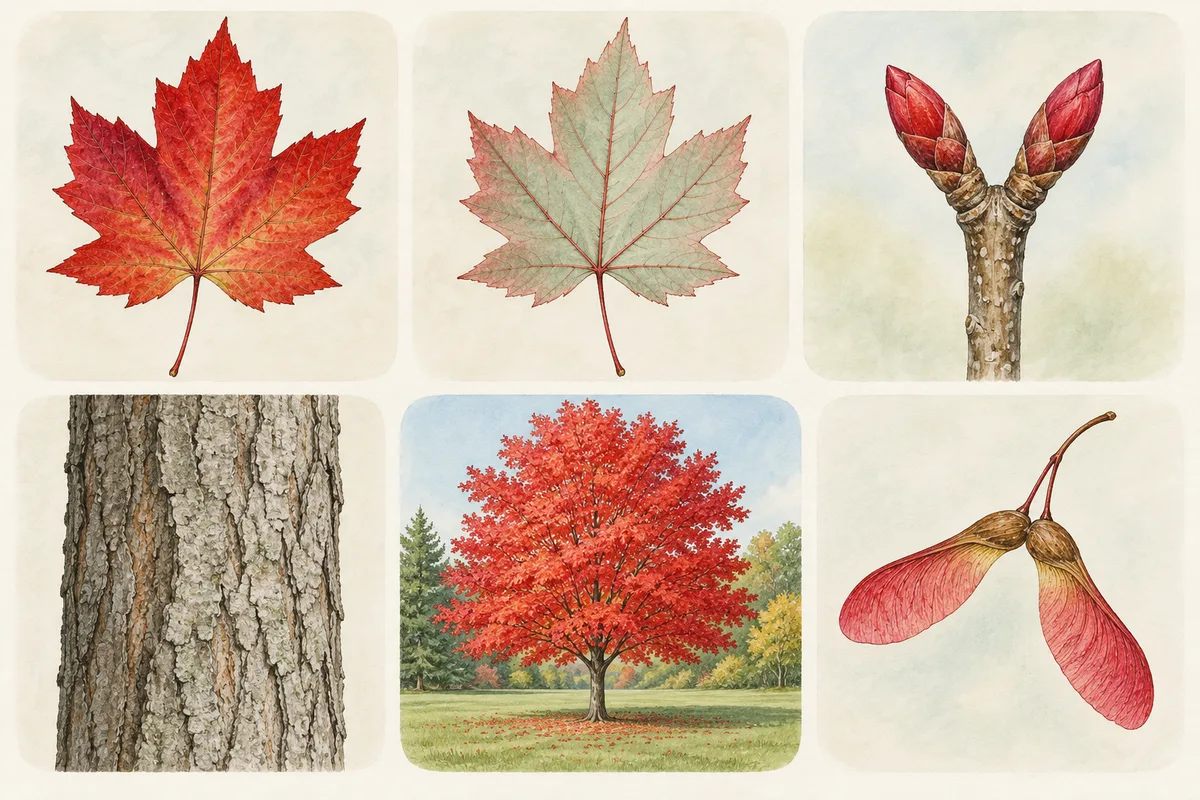
Pour identifier un arbre avec une photo, photographiez d'abord une feuille entière, nette et bien éclairée, puis le rameau, l'écorce à 1,30 m, un fruit et l'arbre entier. Sur iPhone, ouvrez la photo dans Photos et touchez le bouton Infos : une icône de feuille signale une suggestion. Google Lens fait de même dans l'application Google. Une application spécialisée comme Tree Identifier donne un profil plus complet.
- Une feuille entière, nette et bien éclairée reste la photo la plus utile, quel que soit l'outil.
- Recherche visuelle (iOS 15 ou ultérieur) et Google Lens ne coûtent rien et sont souvent déjà sur le téléphone.
- Tree Identifier analyse une photo à la fois, a besoin d'une connexion et n'affiche pas de score de confiance.
Une photo bien prise fait la moitié du travail : la même application donne un bon nom avec une feuille nette et un mauvais nom avec un tronc flou. Ce guide commence donc par les photos à prendre, puis présente trois façons d'obtenir un nom à partir de l'image, la Recherche visuelle de l'iPhone, Google Lens et l'application Tree Identifier, avec ce que chacune fait et ne fait pas.
Les six photos qui font reconnaître un arbre
Prenez-les dans cet ordre ; selon la saison, certaines manqueront.
- Une feuille entière, face supérieure. Choisissez-la saine et bien éclairée, à l'extérieur de la couronne : les feuilles d'ombre et celles des jeunes rejets ont souvent une forme atypique. Cadrez-la seule, de face, sur un fond uni (la main, le ciel couvert, un carnet).
- Le revers et le pétiole. Le dessous de la feuille et l'endroit où elle s'attache au rameau. Sur les chênes, la longueur du pétiole sépare le chêne pédonculé du chêne sessile.
- Un bout de rameau. Plusieurs feuilles ou, en hiver, plusieurs bourgeons, pour montrer s'ils sont opposés ou alternés.
- L'écorce. Le tronc principal à environ 1,30 m du sol, la hauteur de référence de l'Inventaire forestier national, de face, en lumière égale.
- Un fruit, une graine ou un cône. Gland, samare, faîne, châtaigne, cône : dans la couronne si possible. Au sol, le Woodland Trust rappelle qu'un fruit tombé peut venir d'un arbre voisin.
- L'arbre entier. Assez loin pour montrer la silhouette de la couronne et le tronc.
La fiche App Store de Pl@ntNet le résume bien : les fleurs, les fruits et les feuilles sont les organes les plus caractéristiques d'une espèce, et ce sont eux qu'il faut photographier en priorité. Quelques règles valent pour tous les outils : une seule plante dans le cadre, mise au point sur le sujet, pas de contre-jour, et le téléphone stable.
Sur iPhone : la Recherche visuelle dans Photos
Vous n'avez peut-être rien à installer. Sur un iPhone sous iOS 15 ou version ultérieure, la Recherche visuelle reconnaît notamment les plantes et les fleurs dans vos photos. Les étapes, telles que les décrit l'assistance Apple :
- Ouvrez la photo dans l'application Photos (dans Notes, Mail ou Messages, touchez la photo de manière prolongée pour la sélectionner).
- Touchez le bouton Infos.
- Touchez l'icône qui apparaît dans la photo ou sous la photo : pour une plante, c'est une icône de feuille.
Apple précise que si le bouton Infos n'est pas assorti d'une étoile, la Recherche visuelle n'est pas encore disponible pour cette photo, que les résultats sont issus du Web et des connaissances de Siri, et que la fonction n'est pas disponible dans toutes les régions. Sur iPad, elle demande iPadOS 15.1 ou ultérieur et un modèle compatible. C'est rapide et gratuit, mais vous obtenez une courte suggestion, pas une fiche de terrain.
Avec Google : Google Lens dans l'application Google
Sur iPhone, Google Lens se trouve dans l'application Google. D'après l'aide Recherche Google :
- Ouvrez l'application Google.
- Dans la barre de recherche, touchez l'icône Google Lens.
- Placez le viseur sur l'arbre et touchez Rechercher, ou touchez « Galerie » pour choisir une photo existante.
- Faites glisser les angles du cadre autour de la feuille : une sélection plus petite donne des résultats plus précis.
- Faites défiler les résultats. Pour affiner, touchez « Préciser votre recherche » et ajoutez des mots, par exemple « arbre » ou le nom de votre région.
L'aide Google indique que la photo d'une plante permet d'en savoir plus sur celle-ci. Comme la Recherche visuelle, Lens reconnaît aussi des animaux, des monuments et du texte : c'est un outil généraliste, utile pour une première piste.
Avec Tree Identifier : une photo, un profil de l'espèce
Tree Identifier (« Reconnaitre les Arbres » sur l'App Store français) est une application iPhone consacrée aux arbres, qui identifie aussi d'autres plantes. Elle tourne sur iPad dans la mise en page de l'iPhone et n'existe pas sur Android. Son interface est en français.
- Sur l'écran Accueil, touchez « Identifier un arbre ».
- Prenez une photo avec l'appareil photo de l'application, qui propose des conseils de prise de vue, ou choisissez une image de votre photothèque.
- Lisez le résultat : nom commun, nom scientifique, origine, conditions de croissance et caractères clés (couronne, feuilles, écorce, fleurs ou fruits).
- Posez une question de suivi : trois questions sont suggérées sous chaque résultat, et un chat permet d'en poser d'autres, par exemple « comment le distinguer du charme ? ».
Ce qu'il faut savoir avant de l'utiliser. L'application analyse une seule photo par identification : choisissez la meilleure, en général la feuille. Elle envoie la photo à un modèle d'IA dans le cloud et a donc besoin d'une connexion internet. Elle n'affiche ni score de confiance ni liste d'espèces voisines : prenez son résultat comme une piste à vérifier. Si vous autorisez la localisation, vos trouvailles s'affichent sur une carte, et l'onglet Collection, un catalogue de 138 espèces, se remplit au fil de vos identifications. Aucun compte n'est nécessaire. L'application est gratuite à télécharger, avec des achats intégrés facultatifs (Tree Identifier Pro).
Vérifier le nom proposé
Quel que soit l'outil, le nom n'est qu'une hypothèse. Comparez-le avec l'arbre devant vous : disposition des feuilles, forme et bord, écorce, bourgeons, fruits. Si un caractère ne colle pas, reprenez la méthode pour reconnaître un arbre étape par étape, ou affinez avec le guide pour reconnaître un arbre à ses feuilles. En hiver, quand il ne reste que le tronc, le guide pour reconnaître un arbre par son écorce aide à choisir quoi photographier.
Quel outil pour quelle situation
- Vous voulez juste un nom, tout de suite, sur iPhone : la Recherche visuelle dans Photos.
- Vous partagez la recherche avec quelqu'un sur Android : Google Lens, dans l'application Google.
- Vous voulez plusieurs photos d'une même plante, sur le web ou sur Android : Pl@ntNet, projet de sciences participatives porté par des instituts de recherche français.
- Vous voulez une fiche de l'espèce, des réponses à vos questions et un carnet de vos arbres sur iPhone : Tree Identifier.
Une fois l'arbre nommé, vous pouvez estimer son âge à partir du tour du tronc.
Ce qu'une photo ne permet pas de trancher
- Aucune application, Tree Identifier comprise, ne tranche de façon sûre un hybride, un cultivar de jardin ou un arbre photographié seulement en feuilles d'ombre.
- Ni une photo ni une application ne disent si un fruit, une feuille ou une écorce se mange ou se touche sans risque : demandez à un professionnel.
Questions fréquentes
Comment identifier un arbre avec Google ?
Ouvrez l'application Google, touchez l'icône Google Lens dans la barre de recherche, visez l'arbre et touchez Rechercher, ou choisissez une image de votre galerie. Ajustez le cadre autour de la feuille. L'aide Google indique qu'une photo de plante permet d'en savoir plus sur celle-ci.
Peut-on reconnaître un arbre en photo gratuitement ?
Oui. Recherche visuelle est intégrée à l'iPhone depuis iOS 15, Google Lens est une fonction de l'application Google, et Pl@ntNet est une application gratuite. Tree Identifier est gratuite à télécharger, avec des achats intégrés facultatifs.
Une photo de l'écorce suffit-elle à identifier un arbre ?
Parfois, pour une écorce très typique, mais c'est la photo la plus difficile. L'écorce change avec l'âge de l'arbre et beaucoup d'espèces se ressemblent sur un jeune tronc. Ajoutez une feuille, un bourgeon ou un fruit dès que possible.
Peut-on identifier un arbre à partir d'une ancienne photo de la galerie ?
Oui, si la feuille ou le fruit y est net. Recherche visuelle fonctionne sur les photos de l'application Photos, Google Lens accepte une image importée depuis la galerie, et Tree Identifier accepte une photo de la photothèque comme une photo prise sur le moment.
Pourquoi l'application propose-t-elle un mauvais arbre ?
Le plus souvent à cause de la photo : feuille d'ombre atypique, plusieurs espèces dans le cadre, flou, contre-jour, ou fruit ramassé sous un arbre voisin. Recommencez avec une feuille seule et bien éclairée, et comparez le nom proposé avec la méthode d'identification sur le terrain.
Sources
- Trouver des informations sur les éléments qui apparaissent sur une photo avec votre iPhone ou iPad — Assistance Apple
- Effectuer une recherche à l'aide d'une image sur Google (iPhone et iPad) — Aide Recherche Google
- PlantNet (fiche App Store France) — Pl@ntNet (CIRAD)
- How to identify trees — Woodland Trust
- Inventaire forestier national, Mémento édition 2024 — IGN (Institut national de l'information géographique et forestière)