Ratgeber Baumbestimmung
Baum per Foto bestimmen
Die richtigen Fotos, die eingebauten Wege auf iPhone und Android, die Bestimmung im Browser ohne App und wie du das Ergebnis selbst prüfst.
Kurz gesagt
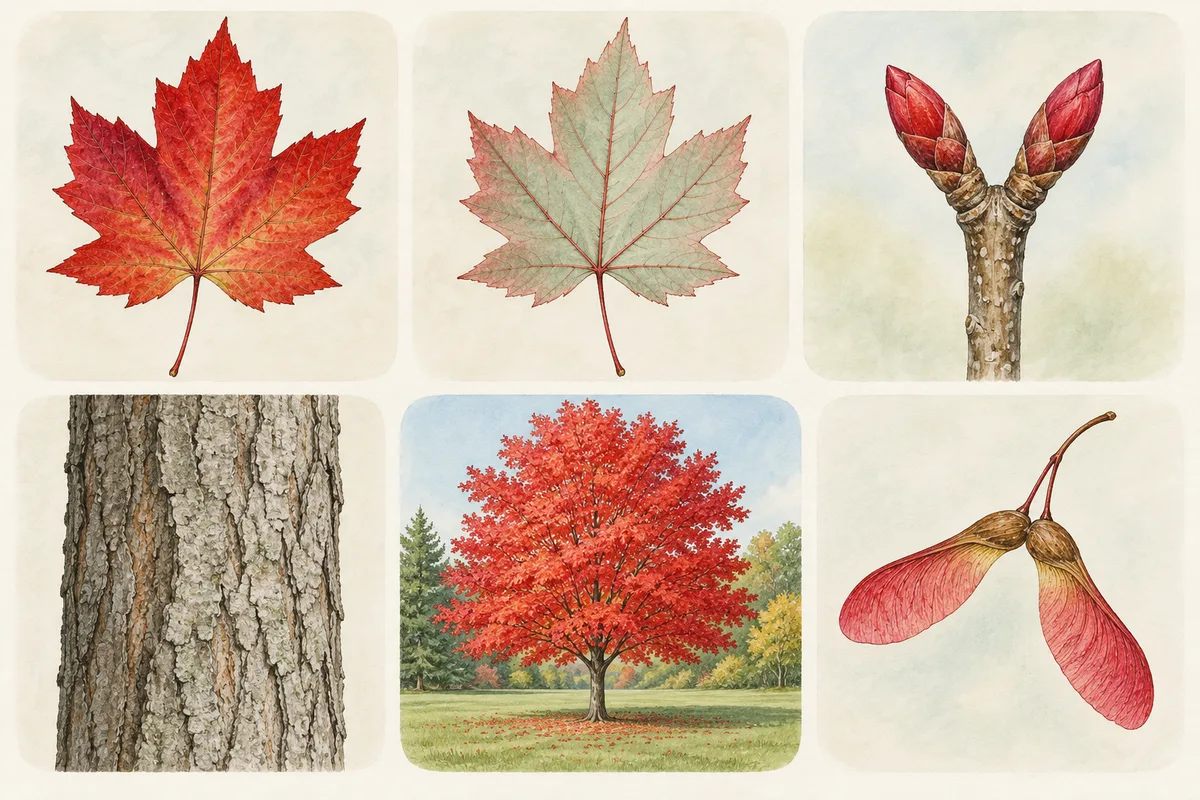
Um einen Baum per Foto zu bestimmen, fotografierst du ein ganzes, besonntes Blatt, die Rinde in 1,30 m Höhe, einen Zweig mit Knospen, Früchte oder Zapfen und den ganzen Baum. Auf dem iPhone tippst du in Fotos auf die Info-Taste („Visuelles Nachschlagen“), sonst nutzt du Google Lens oder im Browser Pl@ntNet. Prüfe den Namen danach an Blattstellung, Knospen und Früchten.
- Ein Foto pro Merkmal: Blatt, Rinde, Zweig, Frucht, ganzer Baum. Ein Blatt allein reicht oft für die Gattung, selten sicher für die Art.
- Ohne neue App: „Visuelles Nachschlagen“ in der Fotos-App ab iOS 15, Google Lens in der Google App oder in Chrome.
- Im Browser ohne App: die Bildersuche auf google.com und die Bestimmungsseite von Pl@ntNet (bis zu 4 Bilder).
Ein Foto ersetzt keinen Bestimmungsschlüssel, aber es bringt dich schnell auf eine Spur, vor allem wenn die Blätter hoch hängen oder du den Baum nur kurz siehst. Entscheidend ist weniger die App als das Foto: Ein scharfes, ganzes Blatt aus der besonnten Krone sagt mehr als zehn Bilder einer unscharfen Baumkrone. Iss nie eine Frucht, Nuss oder Beere, nur weil eine Webseite oder eine App sie benennt; frag eine kundige Person vor Ort.
Die fünf Fotos, mit denen die Bestimmung klappt
Mach von jedem Baum diese Bilder, jeweils formatfüllend und mit nur einem Motiv im Bild:
- Ein ganzes Blatt, Oberseite. Aus der besonnten Krone, nicht von einem Stockausschlag. Halte deine Hand oder ein Blatt Papier dahinter, damit der Hintergrund ruhig ist. Bei Nadelbäumen: ein Zweigstück mit Nadeln, nah genug, dass man sieht, wie sie ansetzen.
- Die Blattunterseite. Viele Merkmale sitzen unten: die zwei hellen Wachsstreifen der Tannennadel oder die Behaarung bei Eichen.
- Die Rinde in Brusthöhe. Also etwa 1,30 m über dem Boden, in der Höhe, in der Forstleute laut Glossar der Bundeswaldinventur den Durchmesser messen. Gerade von vorn, bei gleichmäßigem Licht, ohne Moos im Mittelpunkt.
- Ein Zweig mit mehreren Blättern oder Knospen. So sieht man, ob Blätter gegenständig oder wechselständig sitzen. Im Winter ist das Zweigende mit den Knospen das wichtigste Foto.
- Frucht oder Zapfen, und der ganze Baum. Eicheln, Flügelfrüchte oder Zapfen aus der Krone oder vom Boden; dann einmal den ganzen Baum mit Krone und Stamm, aus so viel Abstand, dass er ins Bild passt.
Mehrere Fotos lohnen sich. Flora Incognita etwa lässt dich laut FAQ im Offline-Modus drei Bilder pro Pflanze aufnehmen, meist Blüte, Blatt und ganze Pflanze. Welche Merkmale du auf den Fotos suchst, steht in den Ratgebern Baum am Blatt bestimmen und Baum an der Rinde bestimmen.
Auf dem iPhone ohne neue App: Visuelles Nachschlagen
Jedes iPhone mit iOS 15 oder neuer kann Pflanzen auf Fotos erkennen. Apple nennt die Funktion „Visuelles Nachschlagen“. Die Schritte laut Apple Support, wörtlich:
- „Wähle ein Foto aus.“
- „Tippe auf die Info-Taste.“ Oder tippe in Safari im Optionsmenü auf „Nachschlagen“.
- „Tippe auf das Symbol, das auf oder unter dem Foto angezeigt wird.“ Für Pflanzen und Blumen ist das laut Apple ein Blattsymbol.
- Danach tippst du, um mehr zu erfahren; die Ergebnisse kommen laut Apple „aus Siri-Wissen und dem Internet“.
Hat die Info-Taste keinen Stern, ist „Visuelles Nachschlagen“ für dieses Foto nicht verfügbar. Das ist praktisch für Fotos, die du schon gemacht hast. Du bekommst aber keine Begründung, warum es gerade diese Art sein soll.
Mit Google Lens auf iPhone und Android
Google Lens steckt in der Google App und in Chrome. Google schreibt in seiner Hilfe zur Bildersuche selbst, man könne „ein Foto einer Pflanze aufnehmen und damit nach Informationen oder ähnlichen Bildern suchen“. Die Schritte auf dem iPhone laut Google:
- Öffne die Google App, die Chrome App oder die Safari App.
- „Tippen Sie in der Suchleiste auf ‚Google Lens‘.“
- Für ein neues Foto: „Richten Sie die Kamera auf ein Objekt und tippen Sie auf ‚Suchen‘.“ Für ein vorhandenes Bild tippst du auf „Bildauswahl“ und wählst ein Foto aus.
- Scroll nach unten zu den Ergebnissen. Wählst du nur einen Teil des Bildes aus, etwa ein einzelnes Blatt, werden die Ergebnisse laut Google konkreter.
Als mögliche Ergebnisse nennt Google KI-Übersichten, Suchergebnisse für Objekte im Bild, ähnliche Bilder und Websites mit dem Bild. Lens ist also eine Bildersuche, kein Bestimmungsschlüssel: Prüfe den Namen an den Merkmalen, die du fotografiert hast.
Baum online per Foto bestimmen, ohne App
Wenn du kein iPhone hast oder am Computer sitzt, gibt es zwei Wege im Browser:
- Google-Bildersuche am Computer. Laut Google-Hilfe für den Computer gehst du zu google.com, klickst auf „Suche anhand von Bildern“, dann auf „Datei hochladen“ und wählst ein Bild aus. Du kannst das Bild auch per Drag-and-drop in das Suchfeld ziehen.
- Pl@ntNet im Browser. Die Bestimmungsseite von Pl@ntNet fordert dich auf: „Wählen oder ziehen Sie Fotos von einer Pflanze, um sie zu identifizieren“, mit dem Hinweis „Wählen Sie bis zu 4 Bilder“ (Stand 21.10.2026). Mehrere Fotos derselben Pflanze, etwa Blatt und Rinde, sind hier ausdrücklich vorgesehen.
Ehrlich gesagt: Unsere eigene App hilft dir dabei nicht. Tree Identifier gibt es nur für das iPhone, nicht für Android und nicht als Web-Version.
Mit einer App auf dem iPhone
Tree Identifier (im deutschen App Store heißt die App „Baum Erkennen“) bestimmt Bäume und andere Pflanzen aus einem Foto, das du mit der Kamera aufnimmst oder aus der Mediathek wählst. Es gibt keine getrennten Modi für Blatt oder Rinde: Du fotografierst, was du erreichst. Die App schickt das Foto an ein KI-Modell in der Cloud und braucht deshalb eine Internetverbindung. Sie zeigt den deutschen und den wissenschaftlichen Namen, die Herkunft und typische Merkmale; die Oberfläche gibt es auf Deutsch. Unter jedem Ergebnis kannst du Folgefragen stellen, etwa, wie sich die Art von einer Verwechslungsart unterscheidet, und mit erlaubtem Standort merkt sich die Baumkarte, wo der Baum stand.
Tree Identifier zeigt keine Trefferwahrscheinlichkeit und keine Liste ähnlicher Arten. Die App ist kostenlos zum Herunterladen und bietet In-App-Käufe an. Kostenlose Alternativen aus Deutschland sind Flora Incognita, entwickelt an der TU Ilmenau und am Max-Planck-Institut für Biogeochemie, laut eigener FAQ völlig kostenlos und werbefrei, und Naturblick vom Museum für Naturkunde Berlin.
Das Ergebnis selbst prüfen
Ein Name aus einer App oder aus Google ist ein Vorschlag. Prüfe ihn in drei Schritten:
- Blattstellung. Gegenständig oder wechselständig? Ahorne und Esche sind gegenständig, Buche und Eiche nicht. Passt das nicht zum Vorschlag, ist er falsch.
- Ein Unterscheidungsmerkmal zur Verwechslungsart. Bei Eichen etwa die Länge des Blattstiels, bei Tanne und Fichte die Zapfen.
- Standort. Steht der Baum im Wald, sind Kiefer, Fichte, Buche und Eiche am wahrscheinlichsten; im Park und an der Straße stehen auch gepflanzte Arten aus anderen Erdteilen.
Die ganze Methode in acht Schritten steht im Ratgeber Baum bestimmen, Knospen und Zweige im Winter im Ratgeber Bäume bestimmen im Winter.
Was ein Foto nicht klären kann
- Ein einzelnes Foto trennt keine Hybriden und keine nah verwandten Arten, etwa Stieleiche und Traubeneiche an einem untypischen Blatt.
- Gepflanzte Sorten (Säulenformen, rotlaubige Formen) sehen anders aus als die Wildart; ein Foto liefert keinen Sortennamen.
- Rinde allein ist schwer: Sie verändert sich mit dem Alter, und junge Bäume vieler Arten haben eine ähnlich glatte Rinde.
Häufige Fragen
Welcher Baum ist das auf dem Foto?
Lade das Foto in eine Bestimmungs-App, in Google Lens oder in die Bestimmungsseite von Pl@ntNet, oder tippe auf dem iPhone in der Fotos-App auf die Info-Taste. Das Ergebnis ist ein Vorschlag. Prüfe ihn an Blattstellung, Blattrand, Knospen und Früchten, bevor du dich auf den Namen verlässt.
Kann Google einen Baum per Foto bestimmen?
Google Lens sucht mit deinem Foto nach Informationen und ähnlichen Bildern; Google nennt die Pflanze ausdrücklich als Beispiel. Du bekommst keine Bestimmung mit Begründung, sondern Suchergebnisse, KI-Übersichten und ähnliche Bilder. Den Namen prüfst du selbst an den Merkmalen.
Kann ich einen Baum online bestimmen, ohne App?
Ja. Auf dem Computer lädst du ein Bild auf google.com über „Suche anhand von Bildern“ hoch. Die Bestimmungsseite von Pl@ntNet nimmt bis zu 4 Bilder einer Pflanze im Browser an (Stand 21.10.2026). Tree Identifier gibt es nur als iPhone-App, nicht im Browser.
Gibt es Tree Identifier für Android?
Nein. Tree Identifier ist eine iPhone-App, die auch auf dem iPad im iPhone-Format läuft. Eine Android-Version und eine Web-Version gibt es nicht. Auf Android kannst du Google Lens nutzen, und Pl@ntNet sowie Flora Incognita bieten Android-Apps an.
Funktioniert die Bestimmung per Foto ohne Internet?
Mit Tree Identifier nicht: Jedes Foto wird an ein KI-Modell in der Cloud geschickt. Flora Incognita schaltet laut eigener FAQ ohne Verbindung in einen Offline-Modus, in dem du Fotos aufnimmst und die Pflanze später bestimmst, sobald du wieder online bist.
Quellen
- Mit einem iPhone oder iPad erkennen, was auf einem Foto ist — Apple Support (Deutschland), veröffentlicht 05.11.2025
- Mit einem Bild bei Google suchen (iPhone und iPad) — Google Suche-Hilfe
- Mit einem Bild bei Google suchen (Computer) — Google Suche-Hilfe
- Pl@ntNet Identify (Bestimmung im Browser) — Pl@ntNet
- Flora Incognita FAQ — Flora Incognita (TU Ilmenau, Max-Planck-Institut für Biogeochemie)
- Glossar der Bundeswaldinventur 2022 (Brusthöhendurchmesser) — Bundesministerium für Landwirtschaft / Thünen-Institut, bundeswaldinventur.de